

Nguyên nhân khiến CPU/GPU quá nhiệt sau một thời gian sử dụng
Sau khoảng 1–3 năm sử dụng, nhiều người bắt đầu nhận thấy máy tính của mình hoạt động chậm hơn dù cấu hình không hề thay đổi. Chơi game bị tụt FPS sau 10–20 phút, render video lâu hơn trước, quạt quay ồn liên tục, nhiệt độ CPU/GPU luôn ở mức 85–100°C. Đây không phải hiện tượng “máy yếu đi”, mà phần lớn xuất phát từ việc CPU hoặc GPU bị quá nhiệt kéo dài.
Khi nhiệt độ vượt ngưỡng an toàn, hệ thống sẽ kích hoạt cơ chế Thermal Throttling – tự động giảm xung nhịp để bảo vệ linh kiện. Điều này trực tiếp làm giảm hiệu năng. Bài viết này sẽ phân tích chi tiết tất cả các nguyên nhân khiến CPU/GPU quá nhiệt sau một thời gian sử dụng, từ phổ biến đến nâng cao, giúp bạn hiểu đúng bản chất và có hướng xử lý chính xác.
Tại sao máy tính bị nóng sau một thời gian sử dụng
Cơ chế sinh nhiệt của CPU và GPU hoạt động như thế nào?
CPU và GPU hoạt động dựa trên hàng tỷ transistor đóng/mở liên tục. Mỗi lần xử lý tác vụ, dòng điện chạy qua các mạch bán dẫn sẽ sinh ra nhiệt. Điện năng không thể chuyển hóa hoàn toàn thành hiệu suất tính toán – một phần đáng kể biến thành nhiệt năng.
Điện áp và xung nhịp càng cao – nhiệt càng tăng
Nhiệt độ phụ thuộc lớn vào:
- Voltage (điện áp) – tăng điện áp làm nhiệt tăng mạnh theo cấp số.
- Clock speed (xung nhịp) – xung càng cao, công suất tiêu thụ càng lớn.
- Tải xử lý – game, render, AI khiến CPU/GPU hoạt động 100% công suất.
Khi mới mua, hệ thống tản nhiệt đủ khả năng xử lý lượng nhiệt này. Nhưng theo thời gian, hiệu quả tản nhiệt giảm dần.
Thermal Throttling – Thủ phạm khiến máy chậm đi
Thermal Throttling là cơ chế bảo vệ tự động. Khi CPU/GPU đạt ngưỡng nhiệt nguy hiểm (thường 95–105°C với CPU và 85–95°C với GPU), hệ thống sẽ:
- Giảm xung nhịp
- Giảm điện áp
- Giảm hiệu suất tổng thể
Kết quả là FPS tụt, thời gian render tăng, benchmark giảm điểm. Nếu tình trạng kéo dài, linh kiện có thể xuống cấp nhanh hơn.
Keo tản nhiệt bị khô hoặc xuống cấp
Đây là nguyên nhân phổ biến nhất sau 1–2 năm sử dụng.
Keo tản nhiệt có nhiệm vụ lấp đầy khoảng trống siêu nhỏ giữa bề mặt CPU/GPU và heatsink, giúp truyền nhiệt hiệu quả. Tuy nhiên:
- Keo rẻ tiền có thể khô sau 1 năm
- Keo chất lượng trung bình xuống cấp sau 2–3 năm
- Nhiệt độ cao kéo dài làm keo chai cứng
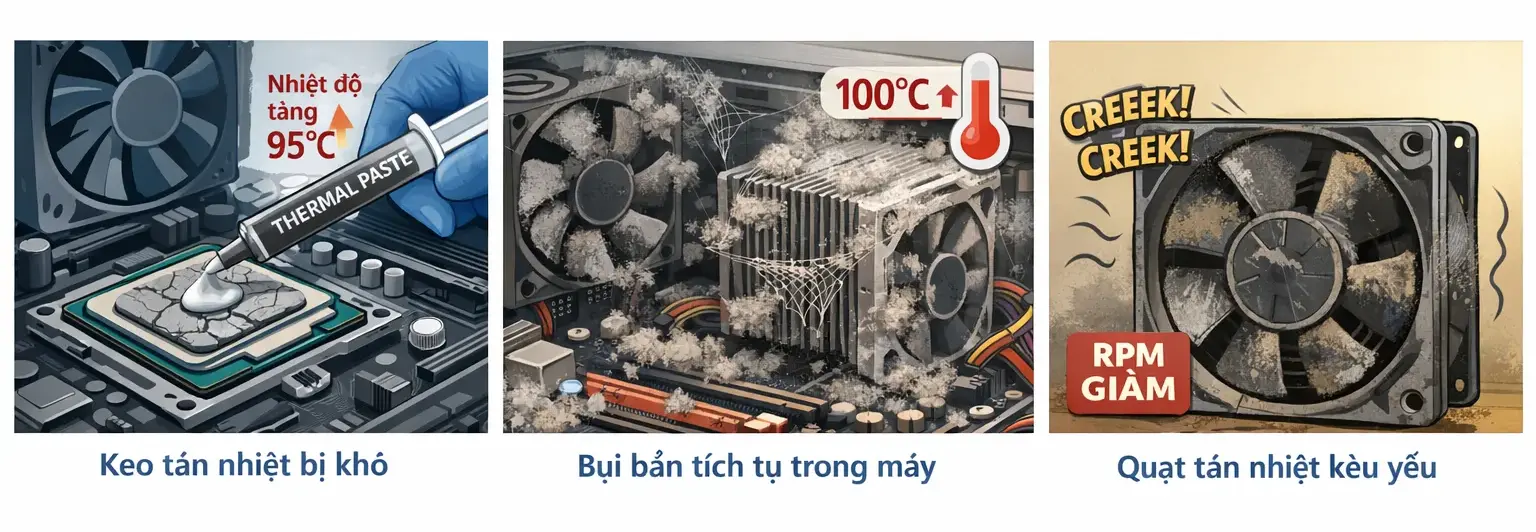
Khi keo khô, khả năng truyền nhiệt giảm mạnh, khiến nhiệt độ tăng 5–20°C so với ban đầu.
Bụi bẩn tích tụ trong hệ thống tản nhiệt
Bụi là kẻ thù thầm lặng của mọi hệ thống PC và laptop.
- Bụi bám vào cánh quạt làm giảm tốc độ quay
- Bụi bít khe tản nhiệt (heatsink fins)
- Bụi làm cản trở luồng gió trong case
Sau 1–2 năm không vệ sinh, nhiệt độ có thể tăng 10–25°C so với lúc mới mua.
Quạt tản nhiệt xuống cấp theo thời gian
Quạt cơ học có vòng bi. Sau thời gian dài hoạt động:
- Vòng bi mòn → quay chậm hơn
- Xuất hiện tiếng kêu lạch cạch
- Tốc độ RPM không đạt tối đa
Điều này khiến lưu lượng gió giảm đáng kể dù bạn vẫn thấy quạt “đang quay”.
Airflow case kém hoặc bị thay đổi cấu trúc
Nhiều người nâng cấp linh kiện nhưng quên tối ưu luồng gió. Ví dụ:
- Thêm GPU lớn che chắn luồng gió
- Không có quạt hút gió phía trước
- Dây nguồn lộn xộn cản luồng khí
Airflow kém khiến nhiệt tích tụ bên trong case, đặc biệt khi chơi game lâu.
Môi trường sử dụng thay đổi
Nhiệt độ phòng tăng 5°C có thể khiến CPU tăng thêm 5–8°C.
- Phòng không điều hòa
- Đặt case sát tường
- Đặt laptop trên nệm hoặc chăn
Những yếu tố nhỏ này góp phần làm nhiệt độ tăng đáng kể theo thời gian.
Driver và BIOS thay đổi điện áp
Một số bản cập nhật BIOS hoặc driver có thể:
- Tăng điện áp để ổn định hệ thống
- Mở khóa hiệu năng cao hơn
- Tối ưu boost clock
Điều này vô tình khiến nhiệt độ tăng so với cấu hình ban đầu.
Vì sao laptop dễ quá nhiệt hơn PC?
Laptop có không gian tản nhiệt hạn chế:
- Heatsink nhỏ
- Quạt mỏng
- Không gian thoát khí hẹp
Sau 1–2 năm, bụi tích tụ trong khe tản cực nhỏ có thể khiến nhiệt tăng đột biến.
Dấu hiệu nhận biết CPU/GPU đang quá nhiệt
- FPS giảm dần theo thời gian chơi
- Máy tự tắt khi render nặng
- Nhiệt CPU > 95°C
- Nhiệt GPU > 90°C
- Quạt quay tối đa liên tục
Cách kiểm tra nhiệt độ chính xác
Bạn có thể dùng:
- HWMonitor
- MSI Afterburner
- HWiNFO
Kiểm tra nhiệt độ khi idle và khi full load để so sánh.
Giải pháp khắc phục triệt để
Vệ sinh định kỳ
Làm sạch bụi mỗi 6–12 tháng.
Thay keo tản nhiệt
Khuyến nghị thay mỗi 2 năm.
Nâng cấp tản nhiệt
Đối với PC, có thể nâng cấp tản khí cao cấp hoặc AIO.
Tối ưu airflow
Bố trí quạt hút trước – thổi sau hợp lý.
Kết luận
CPU/GPU không tự nhiên yếu đi theo thời gian. Phần lớn nguyên nhân khiến hiệu năng giảm xuất phát từ nhiệt độ tăng do hệ thống tản nhiệt xuống cấp. Hiểu đúng nguyên nhân sẽ giúp bạn tiết kiệm chi phí nâng cấp không cần thiết và kéo dài tuổi thọ máy.
Việc vệ sinh định kỳ, thay keo đúng lúc và tối ưu airflow có thể giúp hệ thống hoạt động ổn định thêm nhiều năm.


